




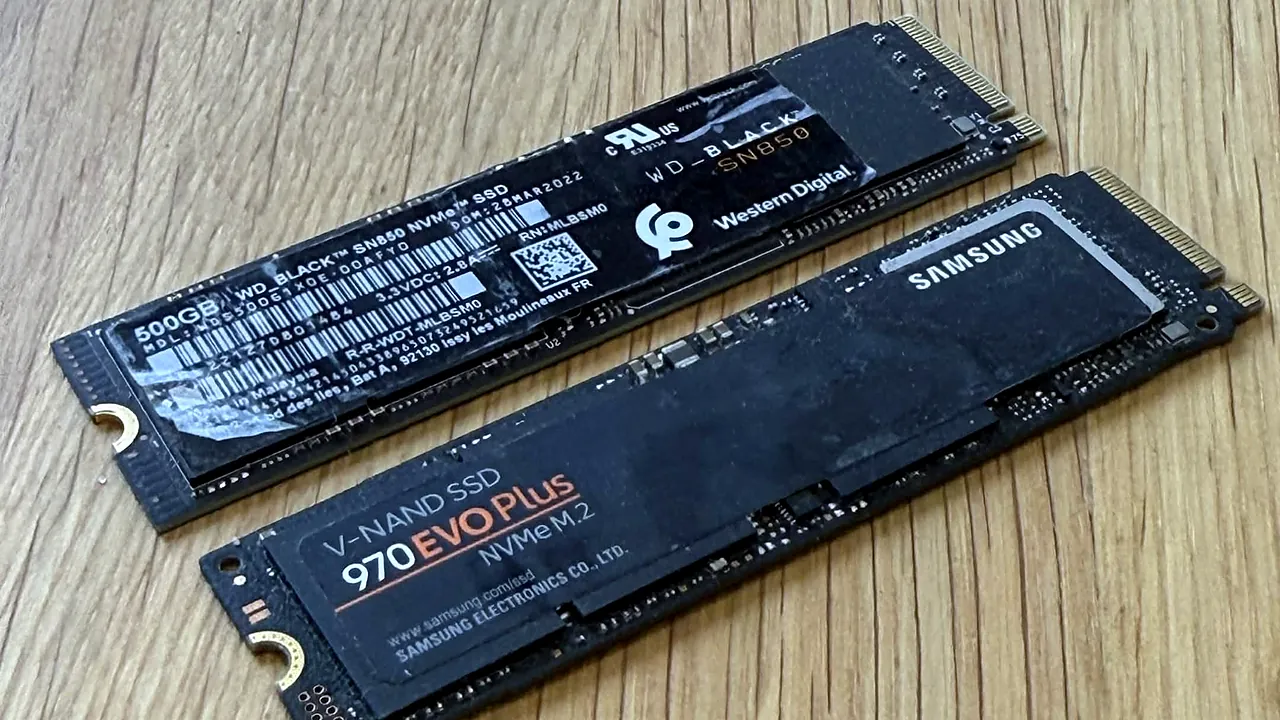
Jeśli dane są ważne, nie klikaj „Zainicjuj dysk” ani „Formatuj”. Komputer, BIOS albo Windows nie widzi dysku SSD, M.2 lub NVMe? Co sprawdzić bezpiecznie.
Gdy komputer nie widzi albo nie wykrywa dysku SSD, także M.2 lub NVMe, przyczyna może leżeć w ustawieniach BIOS-u, w gnieździe, w systemie albo w samym dysku. Z zewnątrz tego nie widać, a brak dysku na liście nie znaczy, że dane przepadły.
Znajdź swój przypadek w tabeli poniżej. Dalej jest lista tego, czego nie robić, i odpowiedź, czy dane da się odzyskać. Jeśli już wiesz, że potrzebujesz serwisu, zajrzyj na stronę o odzyskiwaniu danych z dysku SSD.
Gdzie widzisz dysk? Od tego zależy następny krok
Najpierw ustal, gdzie dysk jeszcze widać. Kliknij prawym przyciskiem myszy Start i wybierz Zarządzanie dyskami. Jeśli wyskoczy okno Inicjowanie dysku, wybierz Anuluj. BIOS otworzysz przy starcie komputera klawiszem podanym na ekranie, zwykle Del albo F2.
| Co widzisz | Co to może znaczyć | Co zrobić |
|---|---|---|
| Dysk jest w Zarządzaniu dyskami, ale nie ma go w Eksploratorze | Partycja nie ma litery dysku albo dysk ma status Offline. | Nadaj literę: prawy przycisk na partycji, Zmień literę dysku i ścieżki. Przy statusie Offline wybierz Online. Pliki zostają na miejscu. |
| „Nie zainicjowany” albo „Nieznany” | Dysk jest nowy, jego struktura się uszkodziła albo dysk się psuje. Gdy dysku brakuje albo nie daje się zainicjować, Microsoft wskazuje psujący się dysk jako najczęstszy powód. | Nowy i pusty dysk: zainicjuj. Dysk z ważnymi danymi: nie inicjuj, wyłącz komputer, oddaj do serwisu. |
| Partycja RAW albo „Nieprzydzielone” | System nie rozpoznaje struktury danych na tej części dysku. | Nie formatuj i nie twórz nowego woluminu. Ważne dane: serwis. |
| Instalator Windows nie pokazuje dysku, a BIOS go widzi | Dell opisuje to przy procesorach Intel od 11. generacji: bez sterownika Intel RST (technologia VMD) instalator nie znajduje dysków. Sam ten objaw nie musi oznaczać awarii. | Wczytaj sterownik z pendrive’a opcją Załaduj sterownik. Inny procesor albo brak efektu: sprawdź wiersze o BIOS-ie. Na dysku z ważnymi danymi nie instaluj Windows. |
| BIOS nie widzi dysku, a dysk jest nowy albo świeżo przełożony | Złe gniazdo, gniazdo współdzielone z portem SATA, wyłączony port albo źle osadzony dysk. | Sprawdź w instrukcji płyty, które gniazdo obsługuje ten dysk, osadź go i dokręć śrubkę. |
| BIOS nie widzi dysku, a dysk wcześniej działał | Winne może być gniazdo, płyta albo sam dysk. | Sprawdź osadzenie, potem kroki niżej. Bardzo ważne dane: od razu serwis. |
| 0 GB, kilka MB albo dziwna nazwa zamiast modelu | Dysk nie przedstawia się poprawnie. Nazwę SATAFIRM S11 opisujemy w osobnym wpisie, a świeży zakup ze złą pojemnością to może być podróbka. | Nie aktualizuj firmware i nie kasuj dysku. Bardzo ważne dane: od razu serwis. |
| Dysk działa, ale nic nie da się na nim zapisać | Tryb tylko do odczytu. Dane można czytać, zapisać nic się nie da. | Skopiuj dane od razu na inny nośnik. |
| Dysk raz jest, raz znika | Dysk albo połączenie mogą być niestabilne. | Skopiuj najważniejsze, jeśli się da. Nie restartuj w kółko. |
Czego nie robić, jeśli dane są ważne
- „Zainicjuj dysk”. Microsoft ostrzega, że inicjowanie usuwa wszystkie dane z dysku, a przy dysku z błędami każe najpierw spróbować odczytać pliki.
- „Formatuj” i „Nowy wolumin prosty”. Microsoft ostrzega, że formatowanie kasuje wszystkie dane, i odradza oba kroki, gdy chcesz odzyskać pliki.
- CHKDSK i sprawdzanie błędów dysku. Naprawa błędów zmienia zawartość dysku, a dysk z ważnymi danymi trzeba najpierw odczytać.
- Reset komputera i instalacja Windows od nowa. Zapisują na dysku nowe dane.
- Aktualizacja firmware. Samsung zaleca kopię danych przed aktualizacją, a przerwanie jej może skończyć się utratą danych albo niesprawnym dyskiem.
- Secure erase i przywracanie dysku do ustawień fabrycznych. Na dysku szyfrującym zniszczenie klucza sprawia, że odczytanie danych staje się niewykonalne.
- Kolejne restarty. Dysku, który się psuje, lepiej nie włączać w kółko. Tak radzą laboratoria odzysku danych.
- Programy do odzysku, jeśli dysk znika. Microsoft je dopuszcza, a laboratoria ostrzegają przed nimi przy psującym się dysku. Mają sens, gdy dysk jest stale widoczny i działa stabilnie. Dysku, którego system nie widzi, program nie odczyta. Programu nie instaluj na tym dysku, a odzyskane pliki zapisuj na innym.
Dane są ważne i nie wiesz, co dalej? Diagnoza i wycena są bezpłatne. Dysk przyjmiemy na Pradze-Południe w Warszawie albo odbierze go kurier DPD za 20 zł w jedną stronę. Zadzwoń pod 512 800 030 albo zamów kuriera.
Co możesz bezpiecznie sprawdzić sam
Zrób je po kolei. Gdy dysk się pojawi, przerwij i od razu skopiuj najważniejsze pliki na inny nośnik. Same sprawdzenia w BIOS-ie i przy gnieździe nic na dysku nie zapisują, ale Windows po wykryciu dysku może coś dopisać sam. Dlatego bardzo ważne dane, czyli takie, których nie masz w kopii i nie możesz stracić, od razu oddaj do serwisu.
- Znajdź klucz BitLockera, zanim cokolwiek zmienisz. Przy konfiguracji Windows z kontem Microsoft szyfrowanie może włączyć się samo, a klucz odzyskiwania jest przypisany do tego konta. Znajdziesz go z innego urządzenia, logując się na to konto. Komputer może poprosić o klucz po zmianie ustawień BIOS-u albo po przełożeniu dysku.
- Sprawdź BIOS. Zobacz, czy dysk jest na liście, także w widoku zaawansowanym (Advanced), i czy port SATA jest włączony. Ustawienia domyślne przywracaj tylko wtedy, gdy podkręcałeś procesor albo pamięć.
- Wyłącz komputer, odłącz zasilanie i sprawdź osadzenie. M.2: wyjmij, włóż równo i dokręć śrubkę. SATA: sprawdź kabel danych i zasilania, spróbuj innego portu. W instrukcji płyty zobacz, czy gniazdo obsługuje ten typ dysku: niektóre gniazda M.2 przyjmują tylko dyski PCIe (NVMe), bez M.2 SATA, a zajęte gniazdo potrafi wyłączyć port SATA. W części laptopów dysk jest wlutowany w płytę i tego kroku nie zrobisz.
- Jedna próba w innym komputerze. Zalecają ją Microsoft i Intel. Najpierw zobacz w BIOS-ie tamtego komputera, czy dysk jest na liście. Windows uruchom tylko po to, żeby skopiować dane, i nie klikaj żadnych okien.
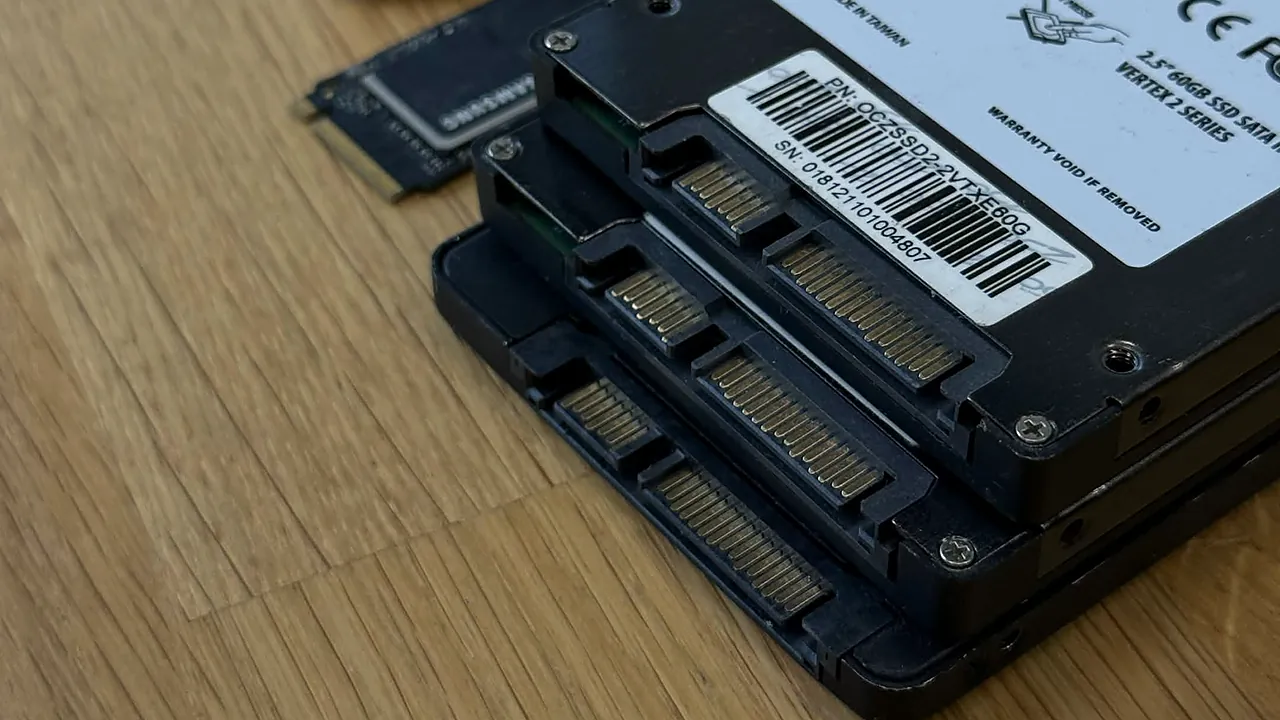
Jeśli w innym komputerze też go nie ma, a gniazdo obsługuje ten typ dysku, problem jest prawdopodobnie w dysku. Microsoft przy bardzo ważnych plikach odsyła wtedy do laboratorium odzysku. Jeśli dysk działa, najpierw skopiuj z niego najważniejsze pliki. To dobry znak dla danych, a problem leży prawdopodobnie po stronie gniazda, płyty albo ustawień. To już sprawa dla serwisu laptopów albo serwisu komputerowego (tam diagnoza jest w cenie naprawy, a przy rezygnacji kosztuje 150 zł).
No bootable device, Reboot and select proper boot device, Boot device not found
Te komunikaty pojawiają się jeszcze przed Windowsem i mówią jedno: komputer nie znalazł nośnika, z którego może uruchomić system. W laptopach HP ten sam objaw nosi nazwę Hard disk (3F0).
Wyjmij pendrive’y i karty pamięci, a potem uruchom komputer ponownie. Wejdź do BIOS-u i sprawdź kolejność rozruchu: dysk z systemem powinien być pierwszy. Jeśli po zmianie komputer poprosi o klucz BitLockera, podaj go i nie wybieraj resetu komputera. Jeśli BIOS w ogóle nie widzi dysku, wróć do tabeli. Jeśli widzi, a system nie startuje, dysk może być sprawny. Gdy są na nim ważne dane, nie instaluj na nim Windows od nowa.
Inaccessible boot device to inny przypadek: niebieski ekran, który według Microsoftu oznacza, że Windows stracił dostęp do partycji systemowej podczas startu, więc przy ważnych danych także tu nie instaluj systemu od nowa.
Czy dane da się odzyskać?
Sam brak wykrywania o tym nie przesądza. Dysk może zawieść przez pamięć, firmware, kontroler albo zasilanie, a z zewnątrz tego nie widać. Jeśli dysk szyfruje dane, czego zwykle też nie widać, możliwe są trzy sytuacje:
- Dysk nie działa, ale kontroler da się ponownie uruchomić. Na przykład po naprawie zasilania albo połączeń. Wtedy może wrócić także możliwość odszyfrowania danych.
- Kontroler jest trwale uszkodzony. Szanse zależą od konstrukcji dysku, miejsca przechowywania klucza i możliwości jego odtworzenia. ACE Lab opisał przypadek dysku Patriot Blast, który zadziałał po przeniesieniu kości pamięci na płytkę z dysku o tym samym modelu, kontrolerze i pojemności. Autorzy zaznaczają, że pełne szyfrowanie utrudnia pracę na samych kościach. To przykład dla konkretnego modelu, a nie metoda dla wszystkich SSD.
- Jedyny klucz został bezpowrotnie zniszczony, a szyfrowanie jest poprawnie wdrożone. Wtedy nawet odczyt sprawnych kości nie daje czytelnych danych. Na tej zasadzie działa kasowanie kryptograficzne.
Po skasowaniu plików albo formatowaniu liczy się czas. TRIM wskazuje dyskowi bloki, które nie są już potrzebne, a dysk może je wyczyścić w tle. Jak długo dane przetrwają, zależy między innymi od producenta dysku, rozmiaru pliku i czasu od skasowania, więc wyłącz komputer, niczego nie zapisuj i nie zwlekaj z diagnozą. Więcej piszemy na stronie o odzyskiwaniu danych z dysku SSD.
Czy da się naprawić sam dysk? Naprawiamy go po to, żeby odczytać dane, a dysku po takiej awarii lepiej nie używać dalej.
MacBook nie widzi dysku
Najpierw sprawdź, czy Mac ma układ T2: przytrzymaj klawisz Option, wybierz z menu Apple Informacje o systemie, a potem Kontroler albo iBridge. T2 mają między innymi MacBooki Pro i Air z lat 2018–2020, poza modelami z M1. Jeśli Mac się nie uruchamia, odczytaj numer seryjny ze spodu obudowy i sprawdź model według instrukcji Apple.
W Makach z T2 albo Apple M dane są zaszyfrowane także przy wyłączonym FileVault, a klucz jest chroniony sprzętowo przez układ w samym Macu. Dlatego warunkiem odzysku jest sprawny układ T2 albo procesor M z tego komputera. Przy włączonym FileVault potrzebne jest też Twoje hasło albo klucz odzyskiwania. Takie Maki obsługujemy na miejscu, a szanse oceniamy po diagnostyce.
W starszych Makach bez tych układów dysk bywa wyjmowany. Sprawdzaj go w innym Macu: komputer z Windows nie odczyta takiego dysku i może zaproponować formatowanie. Przy włączonym FileVault także tam potrzebne będzie hasło.
Gdy dane są ważne, nie wybieraj Wymaż w Narzędziu dyskowym i nie instaluj macOS od nowa.
Co dzieje się z dyskiem w serwisie
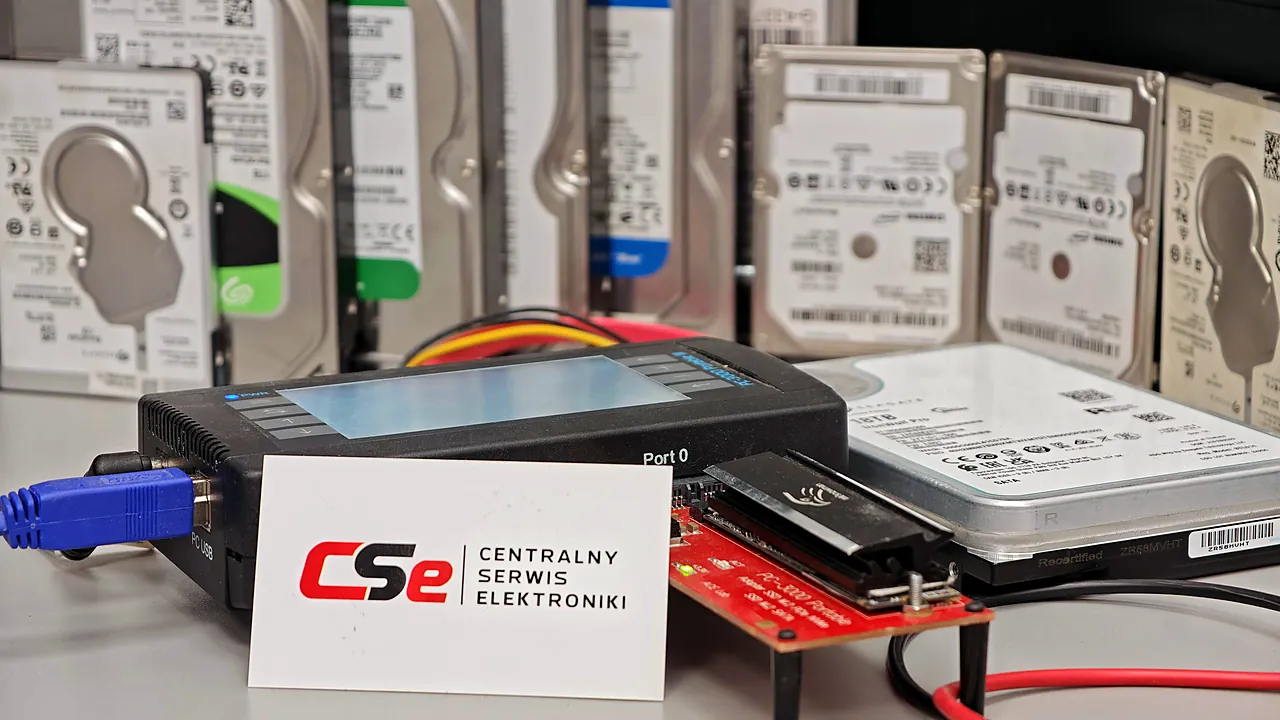
- Bezpłatna diagnoza. Sprawdzamy, co się zepsuło, na osobnym sprzęcie, bez uruchamiania dysku w Windows. Używamy między innymi PC-3000.
- Wycena. Podajemy cenę, szanse i termin. Termin znamy dopiero po diagnozie, bo zależy od rodzaju awarii.
- Twoja decyzja. Pracę zaczynamy po akceptacji ceny.
- Odzysk i przekazanie danych. Dane dostajesz na swoim nośniku albo na nowym, płatnym osobno.
Za pracę płacisz tylko, gdy odzysk się uda. Kurier DPD kosztuje 20 zł w jedną stronę i jest płatny osobno, tak samo jak nowy nośnik. Pracujemy w strefie odciętej od internetu, a klauzulę poufności podpisujemy na życzenie.
W części SSD uszkodzenie kontrolera i utrata klucza szyfrowania mogą trwale uniemożliwić odzyskanie danych. Szanse oceniamy po diagnostyce konkretnego nośnika.
Szczegóły i cennik są na stronie o odzyskiwaniu danych z dysku SSD. Odbiór zamówisz przez formularz kuriera, a pytanie zadasz przez stronę kontaktu. Ogólne objawy uszkodzenia nośnika opisujemy w osobnym wpisie.
Źródła
- Microsoft, Troubleshoot Disk Management (stan „Nie zainicjowany”, RAW, nieprzydzielone, brak litery, próba w innym komputerze) i Initialize New Disks (inicjowanie usuwa dane).
- Microsoft, chkdsk (naprawa błędów na dysku).
- Intel, SSD niewidoczny w BIOS-ie (kolejne sprawdzenia).
- ASUS, Rozwiązywanie problemów z dyskiem M.2 (obsługa PCIe i SATA, współdzielenie portu, śrubka, ustawienia domyślne po podkręcaniu).
- Seagate, BIOS nie wykrywa dysku SSD (port wyłączony w BIOS-ie, kabel, wadliwy dysk).
- Dell, Instalator Windows nie widzi dysków na procesorach Intel od 11. generacji (VMD, sterownik IRST).
- Microsoft, Krytyczne ostrzeżenie dla urządzenia magazynującego (tryb tylko do odczytu, kopia danych).
- Samsung, Aktualizacja firmware dysku SSD Samsung (kopia danych, ryzyko przy przerwaniu).
- NIST, Cryptographic erase (zniszczenie klucza a odczyt danych).
- Microsoft, BitLocker recovery overview (dysk przełożony do nowego komputera) i Device Encryption (automatyczne włączenie, klucz przy koncie) oraz Find your BitLocker recovery key.
- Microsoft, Bug Check 0x7B (Inaccessible boot device).
- Apple, Volume encryption with FileVault (T2, Apple silicon, hasło) i Mac computers with the Apple T2 Security Chip (lista modeli, sprawdzenie układu) oraz Find the model of your Mac (numer seryjny na obudowie).
- ACE Lab, Alternative way of recovering data from burnt SSD (Patriot Blast, kontroler PS3110, wymagania wobec dawcy).
- Hadi, Ullah, Harris, SSD Forensic: Evidence Generation and Forensic Research on Solid State Drives Using Trim Analysis (od czego zależy trwałość skasowanych danych).
Pytania o dysk SSD, którego komputer nie widzi
Czy kliknięcie „Zainicjuj dysk” kasuje dane?
Microsoft ostrzega, że inicjowanie usuwa wszystkie dane z dysku. Jeśli już to zrobiłeś, niczego dalej nie rób: nie formatuj, nie twórz woluminu, nie zapisuj plików. Wyłącz komputer, a jeśli dane są ważne, oddaj dysk do diagnozy. Czy da się je wtedy odzyskać, pokaże dopiero diagnostyka.
BIOS nie widzi dysku: czy dane przepadły?
Nie musi tak być. BIOS nie widzi dysku także przy problemie z gniazdem, płytą albo zasilaniem dysku. Czy dane da się odczytać, zależy od tego, co się zepsuło i czy dysk szyfruje dane. Odpowiedź daje dopiero diagnostyka konkretnego nośnika.
Czy mogę włożyć SSD do innego komputera?
Tak, jedna próba ma sens i zalecają ją Microsoft i Intel. Najpierw zobacz w BIOS-ie tamtego komputera, czy dysk jest na liście. Windows uruchom tylko po to, żeby skopiować dane, nie klikaj żadnych okien, a przy BitLockerze przygotuj klucz odzyskiwania. Laboratoria ostrzegają przed wielokrotnym włączaniem psującego się dysku, więc przy bardzo ważnych danych od razu oddaj go do serwisu.
Czy da się naprawić dysk SSD?
Bywa, że tak, ale doprowadzamy dysk do działania po to, żeby odczytać z niego dane, na przykład przez naprawę zasilania. Dysku po takiej awarii lepiej nie używać dalej, nawet jeśli znów działa. Dane przenieś na sprawny nośnik.
Czy program do odzyskiwania danych pomoże, gdy BIOS nie widzi dysku?
Nie. Program czyta dysk przez system, a dysku niewidocznego w BIOS-ie nie ma skąd odczytać. Programy mają sens, gdy dysk jest stale widoczny i działa stabilnie, na przykład po przypadkowym skasowaniu plików. Przy dysku, który znika albo się psuje, laboratoria odradzają takie próby.